Domain spwl.de kaufen?
Wir ziehen mit dem Projekt
spwl.de um.
Sind Sie am Kauf der Domain
spwl.de interessiert?
domain@kv-gmbh.de · 0541-91531010
Domain spwl.de kaufen?
Wo aktiviere ich USB Debugging?
Um USB Debugging zu aktivieren, musst du zuerst die Entwickleroptionen auf deinem Android-Gerät freischalten. Dies kannst du tun, indem du in die Einstellungen deines Geräts gehst, dort auf "Über das Telefon" oder "Telefoninfo" tippst und dann mehrmals auf die Build-Nummer klickst, bis die Entwickleroptionen freigeschaltet sind. Anschließend gehst du zurück zu den Einstellungen, wählst die Entwickleroptionen aus und aktivierst dort die Option für USB Debugging. Nun kannst du dein Gerät per USB-Kabel mit einem Computer verbinden und das USB Debugging nutzen. **
Wo finde ich USB Debugging?
USB Debugging ist eine Funktion auf Android-Geräten, die es ermöglicht, eine Verbindung zwischen dem Gerät und einem Computer herzustellen, um Fehlerbehebung und Entwicklungsaufgaben durchzuführen. Um USB Debugging zu aktivieren, musst du zuerst die Entwickleroptionen auf deinem Android-Gerät freischalten. Dies kannst du tun, indem du in den Einstellungen auf "Über das Telefon" oder "Telefoninfo" tippst und dann mehrmals auf die Build-Nummer klickst, bis die Entwickleroptionen freigeschaltet sind. Sobald die Entwickleroptionen verfügbar sind, kannst du dort USB Debugging aktivieren. Beachte jedoch, dass das Aktivieren von USB Debugging Sicherheitsrisiken mit sich bringen kann, da es unbefugten Zugriff auf dein Gerät ermöglichen kann. Stelle daher sicher, dass du diese Funktion nur aktivierst, wenn du sie wirklich benötigst. **


Ähnliche Suchbegriffe für USB-Debugging
Top-Angebote
Produkte zum Begriff USB-Debugging:
-
Lieblingsgerichte aus dem BackofenLieblingsgerichte aus dem Backofen , Das große Koch- und Backbuch für kalte Tage: Soulfood aus dem Ofen! Nach einem schönen Herbsttag etwas Leckeres im Backofen backen und brutzeln lassen, während sich langsam Duft und Wärme ausbreiten - die passenden Rezepte dafür hält dieses Reader's Digest Buch bereit. Hier findet jedes Familienmitglied seine oder ihre Lieblingsspeise: Wie wäre es mit einer Calzone mit Peperoni, Pilzen und Mozzarella? Oder doch lieber eine Spargeltarte mit Mascarpone und Prosciutto? Worauf die Wahl auch fällt: Die Gerichte sehen nicht nur appetitlich aus, sie sind absolutes Wohlfühl-Essen. Fast 70 Backofen-Rezepte für Herbst und Winter - vom Klassiker bis zum Newcomer Plus Grundrezepte für Pizza- und Mürbeteig, Muffin- und Brötchenteig Herzhaft und lecker: Von Aufläufen über Pastetchen bis Pizzataschen ist alles drin! Darf es etwas Süßes sein? Scones, Crumble und Ofenschlupfer-Rezepte für Leckermäuler Durchgehend illustriert, einfache Zubereitung Auf den Teig kommt es an: Pizza, Quiche oder Tartes leicht gemacht Auch die Basics kommen nicht zu kurz - der richtige Teig ist schließlich entscheidend fürs ganze Gericht. Deshalb finden Sie in diesem Buch Grundrezepte für den perfekten Pizzateig ebenso wie für einen Mürbeteig oder auch die Anleitung für Muffins und Brötchen. Auf alle, die gerne Süßes essen, warten Dessert-Raffinessen wie Orangen-Rhabarber-Crumble und Möhrentarte mit Limettenquark. Und Oma-Rezepte wie der klassische Ofenschlupfer und die Würstchen im Schlafrock wecken Kindheitserinnerungen. Freuen Sie sich auf Soulfood aus dem Backofen! Reader's Digest - Wissen, was gut ist: Ihr Ratgeberverlag rund um Kochen, Gesundheit, Haus und Garten , Zündvorrichtungen > Zünd- & Glühanlagen , Erscheinungsjahr: 202310, Produktform: Kartoniert, Redaktion: Reader's Digest Deutschland, Schweiz, Seitenzahl/Blattzahl: 160, Keyword: Hähnchengratin; abwechslungsreich essen rezepte; abwechslungsreiche rezepte; backbuch quiches; backen rezept; backofen pizza; backofen rezept; backrohr rezepte; brot backen grundrezept; brot backen rezept; brot grundrezept; brot rezept; brotteig; brotteig grundrezept; brotteig rezept; brotteig selber machen; brötchen backen; brötchen backen rezept; brötchen selber backen; calzone; crumble backen; crumble rezept; dessert rezept; dessert rezepte; dessert selber machen; einfache ofengerichte; einfacher brotteig; einfaches brot backen; elsasser flammkuchen; elsasser flammkuchen rezept; essen aus dem backofen; flammkuchen; flammkuchen backbuch; flammkuchen backen; flammkuchen backofen, Warengruppe: HC/Themenkochbücher, Fachkategorie: Kochen, Essen und Trinken, Text Sprache: ger, UNSPSC: 49019900, Warenverzeichnis für die Außenhandelsstatistik: 49019900, Verlag: Reader's Digest, Verlag: Reader's Digest, Verlag: Reader's Digest Deutschland Schweiz sterreich, Produktverfügbarkeit: 02, Länge: 260, Breite: 200, Höhe: 14, Gewicht: 590, Produktform: Kartoniert, Genre: Sachbuch/Ratgeber, Genre: Sachbuch/Ratgeber, Herkunftsland: DEUTSCHLAND (DE), Katalog: deutschsprachige Titel, Katalog: Gesamtkatalog, Katalog: Kennzeichnung von Titeln mit einer Relevanz > 30, Katalog: Lagerartikel, Book on Demand, ausgew. Medienartikel, Relevanz: 0060, Tendenz: +1, Unterkatalog: AK, Unterkatalog: Bücher, Unterkatalog: Hardcover, Unterkatalog: Lagerartikel,22,00 €*Versand: 0,00 €Sichere Weiterleitung zum Anbieter
-
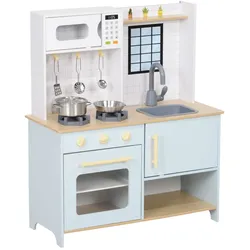
AIYAPLAY Kinderküche Spielküche mit Mikrowelle, Herd und Backofen, KüchenzubehörMit der AIYAPLAY Spielküche entdeckt Ihr Kind sein Kochtalent! Ausgestattet mit Herd, Mikrowelle und Ofen mit drehbaren Knöpfen, fördert dieses Küchenset aktives Spielen. Die Spielzeugküche beinhaltet ein fünfteiliges Kochset aus Edelstahl und praktische Aufbewahrungslösungen, um die Küche ordentlich zu halten. Mit dem funktionalen Wasserhahn und dem Spülbecken wird zudem spielerisch das Abwaschen erlernt. Für Kinder ab drei Jahren geeignet. Beschreibung: ✓ Herd, Mikrowelle und Backofen für realistisches Spielen enthalten✓ Drehbare Knöpfe der Spielzeugküche für Kinder simulieren echte Kücheninteraktionen✓ Fünfteiliges Edelstahlset verbessert die Kochsimulation✓ Viele Regale und Schränke zur Organisation des Spielbereichs✓ Wasserhahn und Spüle der Spielküche bringen Kindern das Abwaschen bei✓ Erfüllt die Sicherheitsstandards und gewährleistet die Sicherheit der Kinder✓ Aus sicherem MDF-Material gefertigt✓ Montage erforderlich Lieferumfang: ✓ 1 x Kinderküche✓ 1 x Bedienungsanleitung77,99 €*Versand: 5,95 €Sichere Weiterleitung zum Anbieter
-
Frühstücksset: Mikrowelle, Toaster, Wasserkocher, 20 l, 1,7 l, grünDieses Frühstücksset im nordischen Stil ermöglicht die Zubereitung eines kompletten Frühstücks: Erwärmen Sie Speisen in der Mikrowelle, bereiten Sie Tee oder Aufgüsse zu und toasten Sie Ihr Lieblingsbrot auf den gewünschten Bräunungsgrad. Das Set vereint elegantes skandinavisches Design mit hoher Funktionalität.Set bestehend aus digitaler Mikrowelle (800 W, 6 Stufen), Toaster für 2 breite Scheiben (900 W, 6 Bräunungsstufen) und kabellosem Wasserkocher (1,7 l, 2200 W)Hochwertige Verarbeitung mit poliertem Edelstahlgehäuse, matten Soft-Touch-Seiten in mattem Grün und Griffen sowie Knöpfen in HolzoptikMikrowelle: 20 l Fassungsvermögen, 270 mm Glasdrehteller, 30-Minuten-Timer mit akustischem Signal, digitale Uhr, AuftaufunktionToaster: 6 Bräunungsstufen, Auftau-, Aufwärm- und Abbrechfunktion, herausnehmbare KrümelschubladeWasserkocher: 1,7 l Fassungsvermögen, schnelles Kochen, abnehmbarer und waschbarer Kalkfilter, automatische Abschaltung, Trockengehschutz, 360° drehbare kabellose Basis,535,95 €*Versand: 0,00 €Sichere Weiterleitung zum Anbieter



-
Was ist ein USB Debugging?
Was ist ein USB Debugging? USB Debugging ist eine Funktion, die es ermöglicht, ein Android-Gerät mit einem Computer zu verbinden, um Entwicklern Zugriff auf erweiterte Debugging- und Entwicklertools zu geben. Durch das Aktivieren von USB Debugging können Entwickler Fehler im Code schneller identifizieren und beheben. Es ist auch nützlich für die Installation von benutzerdefinierten ROMs oder das Übertragen von Dateien zwischen dem Gerät und dem Computer. Allerdings sollte USB Debugging nur aktiviert werden, wenn es wirklich benötigt wird, da es potenzielle Sicherheitsrisiken birgt. **
-
Wird USB-Debugging nicht erkannt?
Es gibt mehrere mögliche Gründe, warum USB-Debugging nicht erkannt wird. Es könnte sein, dass das USB-Kabel defekt ist oder nicht richtig angeschlossen ist. Es könnte auch sein, dass das Gerät nicht ordnungsgemäß mit dem Computer verbunden ist oder dass das USB-Debugging auf dem Gerät nicht aktiviert ist. Es könnte auch sein, dass der Treiber für das Gerät nicht korrekt installiert ist. **
-
Wie kann ich USB Debugging deaktivieren?
Um USB-Debugging zu deaktivieren, musst du zuerst die Entwickleroptionen auf deinem Gerät aktivieren. Gehe dazu in die Einstellungen deines Smartphones, tippe auf "Über das Telefon" und dann mehrmals auf "Build-Nummer", bis die Entwickleroptionen freigeschaltet sind. Anschließend gehe zurück zu den Einstellungen, wähle "Entwickleroptionen" aus und deaktiviere dort die Option für USB-Debugging. Bestätige die Deaktivierung und schon ist USB-Debugging auf deinem Gerät ausgeschaltet. **
-
Wie kann ich USB Debugging aktivieren?
Um USB-Debugging zu aktivieren, musst du zuerst die Entwickleroptionen auf deinem Android-Gerät aktivieren. Dazu gehst du in die Einstellungen, wählst den Punkt "Über das Telefon" oder "Telefoninfo" und tippst mehrmals auf die Build-Nummer, bis du als Entwickler freigeschaltet bist. Anschließend gehst du zurück zu den Einstellungen, wählst "Entwickleroptionen" aus und aktivierst dort die Option "USB-Debugging". Danach verbindest du dein Gerät mit einem Computer und bestätigst die USB-Debugging-Anfrage auf deinem Smartphone. Nun ist USB-Debugging aktiviert und du kannst dein Gerät für Entwicklerzwecke nutzen. **


Wie aktiviere ich USB-Debugging über ADB?
Um USB-Debugging über ADB zu aktivieren, musst du zuerst die Entwickleroptionen auf deinem Android-Gerät aktivieren. Gehe dazu zu den Einstellungen, tippe auf "Über das Telefon" oder "Telefoninfo" und tippe dann sieben Mal auf "Build-Nummer". Dadurch werden die Entwickleroptionen freigeschaltet. Gehe dann zurück zu den Einstellungen, tippe auf "Entwickleroptionen" und aktiviere "USB-Debugging". **
Wo finde ich USB Debugging Samsung Galaxy s7?
Um USB-Debugging auf einem Samsung Galaxy S7 zu aktivieren, musst du zuerst die Entwickleroptionen auf dem Gerät freischalten. Gehe dazu in die Einstellungen deines Geräts und tippe auf "Über das Telefon". Dort findest du die Build-Nummer, die du mehrmals hintereinander antippen musst, bis die Entwickleroptionen freigeschaltet sind. Sobald die Entwickleroptionen verfügbar sind, gehe zurück zu den Einstellungen und wähle "Entwickleroptionen" aus. Suche nach der Option "USB-Debugging" und aktiviere sie, indem du den Schalter nach rechts schiebst. Wenn du nun dein Samsung Galaxy S7 mit einem Computer verbindest, wirst du aufgefordert, die USB-Debugging-Verbindung zu autorisieren. Bestätige dies auf deinem Gerät, um eine Verbindung zwischen dem Gerät und dem Computer herzustellen, die das Debugging ermöglicht. Wenn du Schwierigkeiten hast, die Entwickleroptionen oder die USB-Debugging-Option zu finden, kannst du auch online nach Anleitungen suchen oder den Samsung-Support kontaktieren, um weitere Unterstützung zu erhalten. **
Top-Angebote
Produkte zum Begriff USB-Debugging:
-
Lieblingsgerichte aus dem BackofenLieblingsgerichte aus dem Backofen , Das große Koch- und Backbuch für kalte Tage: Soulfood aus dem Ofen! Nach einem schönen Herbsttag etwas Leckeres im Backofen backen und brutzeln lassen, während sich langsam Duft und Wärme ausbreiten - die passenden Rezepte dafür hält dieses Reader's Digest Buch bereit. Hier findet jedes Familienmitglied seine oder ihre Lieblingsspeise: Wie wäre es mit einer Calzone mit Peperoni, Pilzen und Mozzarella? Oder doch lieber eine Spargeltarte mit Mascarpone und Prosciutto? Worauf die Wahl auch fällt: Die Gerichte sehen nicht nur appetitlich aus, sie sind absolutes Wohlfühl-Essen. Fast 70 Backofen-Rezepte für Herbst und Winter - vom Klassiker bis zum Newcomer Plus Grundrezepte für Pizza- und Mürbeteig, Muffin- und Brötchenteig Herzhaft und lecker: Von Aufläufen über Pastetchen bis Pizzataschen ist alles drin! Darf es etwas Süßes sein? Scones, Crumble und Ofenschlupfer-Rezepte für Leckermäuler Durchgehend illustriert, einfache Zubereitung Auf den Teig kommt es an: Pizza, Quiche oder Tartes leicht gemacht Auch die Basics kommen nicht zu kurz - der richtige Teig ist schließlich entscheidend fürs ganze Gericht. Deshalb finden Sie in diesem Buch Grundrezepte für den perfekten Pizzateig ebenso wie für einen Mürbeteig oder auch die Anleitung für Muffins und Brötchen. Auf alle, die gerne Süßes essen, warten Dessert-Raffinessen wie Orangen-Rhabarber-Crumble und Möhrentarte mit Limettenquark. Und Oma-Rezepte wie der klassische Ofenschlupfer und die Würstchen im Schlafrock wecken Kindheitserinnerungen. Freuen Sie sich auf Soulfood aus dem Backofen! Reader's Digest - Wissen, was gut ist: Ihr Ratgeberverlag rund um Kochen, Gesundheit, Haus und Garten , Zündvorrichtungen > Zünd- & Glühanlagen , Erscheinungsjahr: 202310, Produktform: Kartoniert, Redaktion: Reader's Digest Deutschland, Schweiz, Seitenzahl/Blattzahl: 160, Keyword: Hähnchengratin; abwechslungsreich essen rezepte; abwechslungsreiche rezepte; backbuch quiches; backen rezept; backofen pizza; backofen rezept; backrohr rezepte; brot backen grundrezept; brot backen rezept; brot grundrezept; brot rezept; brotteig; brotteig grundrezept; brotteig rezept; brotteig selber machen; brötchen backen; brötchen backen rezept; brötchen selber backen; calzone; crumble backen; crumble rezept; dessert rezept; dessert rezepte; dessert selber machen; einfache ofengerichte; einfacher brotteig; einfaches brot backen; elsasser flammkuchen; elsasser flammkuchen rezept; essen aus dem backofen; flammkuchen; flammkuchen backbuch; flammkuchen backen; flammkuchen backofen, Warengruppe: HC/Themenkochbücher, Fachkategorie: Kochen, Essen und Trinken, Text Sprache: ger, UNSPSC: 49019900, Warenverzeichnis für die Außenhandelsstatistik: 49019900, Verlag: Reader's Digest, Verlag: Reader's Digest, Verlag: Reader's Digest Deutschland Schweiz sterreich, Produktverfügbarkeit: 02, Länge: 260, Breite: 200, Höhe: 14, Gewicht: 590, Produktform: Kartoniert, Genre: Sachbuch/Ratgeber, Genre: Sachbuch/Ratgeber, Herkunftsland: DEUTSCHLAND (DE), Katalog: deutschsprachige Titel, Katalog: Gesamtkatalog, Katalog: Kennzeichnung von Titeln mit einer Relevanz > 30, Katalog: Lagerartikel, Book on Demand, ausgew. Medienartikel, Relevanz: 0060, Tendenz: +1, Unterkatalog: AK, Unterkatalog: Bücher, Unterkatalog: Hardcover, Unterkatalog: Lagerartikel,22,00 €*Versand: 0,00 €Sichere Weiterleitung zum Anbieter
-
Wo aktiviere ich USB Debugging?
Um USB Debugging zu aktivieren, musst du zuerst die Entwickleroptionen auf deinem Android-Gerät freischalten. Dies kannst du tun, indem du in die Einstellungen deines Geräts gehst, dort auf "Über das Telefon" oder "Telefoninfo" tippst und dann mehrmals auf die Build-Nummer klickst, bis die Entwickleroptionen freigeschaltet sind. Anschließend gehst du zurück zu den Einstellungen, wählst die Entwickleroptionen aus und aktivierst dort die Option für USB Debugging. Nun kannst du dein Gerät per USB-Kabel mit einem Computer verbinden und das USB Debugging nutzen. **
-
Wo finde ich USB Debugging?
USB Debugging ist eine Funktion auf Android-Geräten, die es ermöglicht, eine Verbindung zwischen dem Gerät und einem Computer herzustellen, um Fehlerbehebung und Entwicklungsaufgaben durchzuführen. Um USB Debugging zu aktivieren, musst du zuerst die Entwickleroptionen auf deinem Android-Gerät freischalten. Dies kannst du tun, indem du in den Einstellungen auf "Über das Telefon" oder "Telefoninfo" tippst und dann mehrmals auf die Build-Nummer klickst, bis die Entwickleroptionen freigeschaltet sind. Sobald die Entwickleroptionen verfügbar sind, kannst du dort USB Debugging aktivieren. Beachte jedoch, dass das Aktivieren von USB Debugging Sicherheitsrisiken mit sich bringen kann, da es unbefugten Zugriff auf dein Gerät ermöglichen kann. Stelle daher sicher, dass du diese Funktion nur aktivierst, wenn du sie wirklich benötigst. **
-
Was ist ein USB Debugging?
Was ist ein USB Debugging? USB Debugging ist eine Funktion, die es ermöglicht, ein Android-Gerät mit einem Computer zu verbinden, um Entwicklern Zugriff auf erweiterte Debugging- und Entwicklertools zu geben. Durch das Aktivieren von USB Debugging können Entwickler Fehler im Code schneller identifizieren und beheben. Es ist auch nützlich für die Installation von benutzerdefinierten ROMs oder das Übertragen von Dateien zwischen dem Gerät und dem Computer. Allerdings sollte USB Debugging nur aktiviert werden, wenn es wirklich benötigt wird, da es potenzielle Sicherheitsrisiken birgt. **
-
Wird USB-Debugging nicht erkannt?
Es gibt mehrere mögliche Gründe, warum USB-Debugging nicht erkannt wird. Es könnte sein, dass das USB-Kabel defekt ist oder nicht richtig angeschlossen ist. Es könnte auch sein, dass das Gerät nicht ordnungsgemäß mit dem Computer verbunden ist oder dass das USB-Debugging auf dem Gerät nicht aktiviert ist. Es könnte auch sein, dass der Treiber für das Gerät nicht korrekt installiert ist. **
Ähnliche Suchbegriffe für USB-Debugging
-
AIYAPLAY Kinderküche Spielküche mit Mikrowelle, Herd und Backofen, KüchenzubehörMit der AIYAPLAY Spielküche entdeckt Ihr Kind sein Kochtalent! Ausgestattet mit Herd, Mikrowelle und Ofen mit drehbaren Knöpfen, fördert dieses Küchenset aktives Spielen. Die Spielzeugküche beinhaltet ein fünfteiliges Kochset aus Edelstahl und praktische Aufbewahrungslösungen, um die Küche ordentlich zu halten. Mit dem funktionalen Wasserhahn und dem Spülbecken wird zudem spielerisch das Abwaschen erlernt. Für Kinder ab drei Jahren geeignet. Beschreibung: ✓ Herd, Mikrowelle und Backofen für realistisches Spielen enthalten✓ Drehbare Knöpfe der Spielzeugküche für Kinder simulieren echte Kücheninteraktionen✓ Fünfteiliges Edelstahlset verbessert die Kochsimulation✓ Viele Regale und Schränke zur Organisation des Spielbereichs✓ Wasserhahn und Spüle der Spielküche bringen Kindern das Abwaschen bei✓ Erfüllt die Sicherheitsstandards und gewährleistet die Sicherheit der Kinder✓ Aus sicherem MDF-Material gefertigt✓ Montage erforderlich Lieferumfang: ✓ 1 x Kinderküche✓ 1 x Bedienungsanleitung77,99 €*Versand: 5,95 €Sichere Weiterleitung zum Anbieter
-
Frühstücksset: Mikrowelle, Toaster, Wasserkocher, 20 l, 1,7 l, grünDieses Frühstücksset im nordischen Stil ermöglicht die Zubereitung eines kompletten Frühstücks: Erwärmen Sie Speisen in der Mikrowelle, bereiten Sie Tee oder Aufgüsse zu und toasten Sie Ihr Lieblingsbrot auf den gewünschten Bräunungsgrad. Das Set vereint elegantes skandinavisches Design mit hoher Funktionalität.Set bestehend aus digitaler Mikrowelle (800 W, 6 Stufen), Toaster für 2 breite Scheiben (900 W, 6 Bräunungsstufen) und kabellosem Wasserkocher (1,7 l, 2200 W)Hochwertige Verarbeitung mit poliertem Edelstahlgehäuse, matten Soft-Touch-Seiten in mattem Grün und Griffen sowie Knöpfen in HolzoptikMikrowelle: 20 l Fassungsvermögen, 270 mm Glasdrehteller, 30-Minuten-Timer mit akustischem Signal, digitale Uhr, AuftaufunktionToaster: 6 Bräunungsstufen, Auftau-, Aufwärm- und Abbrechfunktion, herausnehmbare KrümelschubladeWasserkocher: 1,7 l Fassungsvermögen, schnelles Kochen, abnehmbarer und waschbarer Kalkfilter, automatische Abschaltung, Trockengehschutz, 360° drehbare kabellose Basis,535,95 €*Versand: 0,00 €Sichere Weiterleitung zum Anbieter
-
Das ultimative Anti-Kochbuch - Sinnlos 'kochen' mit Wasserkocher, Toaster, Backofen, Mikrowelle und Co., Taschenbuch von Mattis Lundqvist,MarthaDas Ultimative Anti-kochbuch - Sinnlos 'kochen' Mit Wasserkocher, Toaster, Backofen, Mikrowelle Und Co., Taschenbuch Von Mattis Lundqvist,martha Lundqvist, Epubli, 978-3-7485-1152-6, Seitenanzahl: 9212,99 €*Versand: 0,00 €Sichere Weiterleitung zum Anbieter
-
Wie kann ich USB Debugging deaktivieren?
Um USB-Debugging zu deaktivieren, musst du zuerst die Entwickleroptionen auf deinem Gerät aktivieren. Gehe dazu in die Einstellungen deines Smartphones, tippe auf "Über das Telefon" und dann mehrmals auf "Build-Nummer", bis die Entwickleroptionen freigeschaltet sind. Anschließend gehe zurück zu den Einstellungen, wähle "Entwickleroptionen" aus und deaktiviere dort die Option für USB-Debugging. Bestätige die Deaktivierung und schon ist USB-Debugging auf deinem Gerät ausgeschaltet. **
-
Wie kann ich USB Debugging aktivieren?
Um USB-Debugging zu aktivieren, musst du zuerst die Entwickleroptionen auf deinem Android-Gerät aktivieren. Dazu gehst du in die Einstellungen, wählst den Punkt "Über das Telefon" oder "Telefoninfo" und tippst mehrmals auf die Build-Nummer, bis du als Entwickler freigeschaltet bist. Anschließend gehst du zurück zu den Einstellungen, wählst "Entwickleroptionen" aus und aktivierst dort die Option "USB-Debugging". Danach verbindest du dein Gerät mit einem Computer und bestätigst die USB-Debugging-Anfrage auf deinem Smartphone. Nun ist USB-Debugging aktiviert und du kannst dein Gerät für Entwicklerzwecke nutzen. **
-
Wie aktiviere ich USB-Debugging über ADB?
Um USB-Debugging über ADB zu aktivieren, musst du zuerst die Entwickleroptionen auf deinem Android-Gerät aktivieren. Gehe dazu zu den Einstellungen, tippe auf "Über das Telefon" oder "Telefoninfo" und tippe dann sieben Mal auf "Build-Nummer". Dadurch werden die Entwickleroptionen freigeschaltet. Gehe dann zurück zu den Einstellungen, tippe auf "Entwickleroptionen" und aktiviere "USB-Debugging". **
-
Wo finde ich USB Debugging Samsung Galaxy s7?
Um USB-Debugging auf einem Samsung Galaxy S7 zu aktivieren, musst du zuerst die Entwickleroptionen auf dem Gerät freischalten. Gehe dazu in die Einstellungen deines Geräts und tippe auf "Über das Telefon". Dort findest du die Build-Nummer, die du mehrmals hintereinander antippen musst, bis die Entwickleroptionen freigeschaltet sind. Sobald die Entwickleroptionen verfügbar sind, gehe zurück zu den Einstellungen und wähle "Entwickleroptionen" aus. Suche nach der Option "USB-Debugging" und aktiviere sie, indem du den Schalter nach rechts schiebst. Wenn du nun dein Samsung Galaxy S7 mit einem Computer verbindest, wirst du aufgefordert, die USB-Debugging-Verbindung zu autorisieren. Bestätige dies auf deinem Gerät, um eine Verbindung zwischen dem Gerät und dem Computer herzustellen, die das Debugging ermöglicht. Wenn du Schwierigkeiten hast, die Entwickleroptionen oder die USB-Debugging-Option zu finden, kannst du auch online nach Anleitungen suchen oder den Samsung-Support kontaktieren, um weitere Unterstützung zu erhalten. **
* Alle Preise verstehen sich inklusive der gesetzlichen Mehrwertsteuer und ggf. zuzüglich Versandkosten. Die Angebotsinformationen basieren auf den Angaben des jeweiligen Shops und werden über automatisierte Prozesse aktualisiert. Eine Aktualisierung in Echtzeit findet nicht statt, so dass es im Einzelfall zu Abweichungen kommen kann. ** Hinweis: Teile dieses Inhalts wurden von KI erstellt.